Cómo llevar tus tracks o stems de Ableton Live al AI Mixing Studio
Una guía rápida y sencilla para llevar tus tracks/stems de Ableton Live al AI Mixing Studio sin batallar.
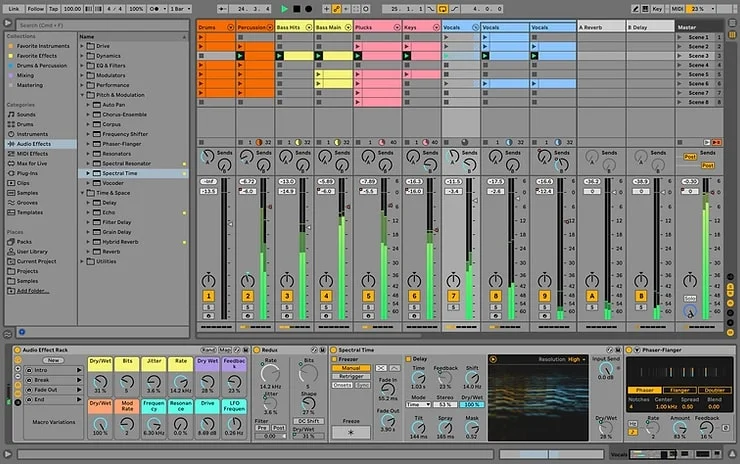
Cómo llevar tus tracks o stems de Ableton Live al AI Mixing Studio
¿Se te complica sacar tus tracks o stems de Ableton Live y meterlos al AI Mixing Studio? No eres la única persona, así que decidimos armar un post rápido con las dudas más comunes sobre cómo exportar stems y tracks de Ableton Live al Mixing Studiopara que empieces a mezclar y a distribuir tus tracks terminados en poco tiempo.
Compusiste y grabaste tu track nuevo en Ableton Live, y te gusta cómo quedó el arreglo y cómo fluye. Pero ahora te queda la tarea pesada de mezclarlo y hacerle mastering, para poder subirlo a Soundcloud o compartir avances con tus fans en redes sociales.
Sabes que puede ser un proceso tedioso, con mucho ajuste de fx, con descansos para los oídos y con la duda de cómo suena de verdad una buena mezcla... Al final decidiste usar el AI Mixing Studio de Unchained Music/Roex para que se encargue de todo el trabajo pesado. El problema es que no tienes muy claro cuál es la mejor forma de exportar tus tracks. Aquí está la mejor forma de hacerlo.
¿Debo quitar los efectos de EQ o de compresión de cada track?
Como el Mixing Studio decide por ti los mejores ajustes de ecualización y compresión, no hace falta que lo hagas antes en Ableton Live. Ahora, si estás ecualizando o comprimiendo con fines creativos, déjalos sin problema. El estudio usa EQ y compresión para darle balance y claridad a tu mezcla, y así tú pasas más tiempo dándole forma creativa a tu sonido.
¿Debo panear los tracks yo?
Si tienes una preferencia clara sobre cómo debe ir paneado un track, a la izquierda o a la derecha, hazlo sin problema en Ableton Live. Puedes conservar el paneo que quieres si pones "Pan Preference" en "Centre" una vez que subas tus tracks. Si no tienes claro hacia dónde va el paneo, no te preocupes. Deja los ajustes como normalmente los tienes en Ableton Live y el Mixing Studio calcula el mejor paneo para tu track.
¿Debo ajustar yo el volumen de cada track?
No pasa nada si lo haces, pero el Mixing Studio calcula solo el mejor nivel de volumen para cada uno de tus tracks. Si tienes una preferencia sobre qué tracks van de "lead" o cuáles van al fondo, lo puedes especificar track por track una vez que los subas. Se hace cambiando el ajuste "Presence" de cada track a "Lead", "Normal" o "Background".
¿Qué hago con el reverb?
Por ahora RoEx Automix no tiene la función de aplicar reverb de forma automática. Es una función en la que estamos trabajando. Mientras tanto, te sugerimos aplicar los ajustes de reverb que a ti te suenen mejor.
¿Exporto tracks individuales o stems?
Antes que nada, esta es la diferencia entre un track individual y un stem. Los tracks individuales casi siempre son grabaciones de un solo instrumento. En una batería puedes tener tracks de audio individuales para el kick, la tarola, los platillos, etcétera. Se pueden grabar en mono o en estéreo.
Los stems son grabaciones en estéreo que salen de mezclar varios tracks de audio individuales, como batería, voces y bajo. Por ejemplo, un stem de batería normalmente es un archivo de audio en estéreo que suena como todos los tracks de batería mezclados, o sea kick, tarola platillos.
Puedes usar o mezclar stems a partir de tracks individuales, o puedes importar stems que ya premezclaste en Ableton Live. Eso depende por completo de ti y puedes usar cualquiera de los dos para armar tu mezcla final.
¿El AI Mixing Studio aplica algún FX creativo?
Por ahora no damos la opción de aplicar FX creativos. Es una función que planeamos agregar en una versión posterior. Mientras tanto, te sugerimos aplicar todos tus FX creativos en Ableton.
¿Cómo exporto tracks/stems individuales de Ableton Live?
Asegúrate de estar en la vista de arreglo y presiona CMD - A si estás en Mac o CTRL - A si estás en Windows. Con eso queda seleccionado todo tu arreglo. Si no sabes cuál es la vista de arreglo, es la vista donde ves todos tus tracks dibujados en la pantalla de izquierda a derecha.
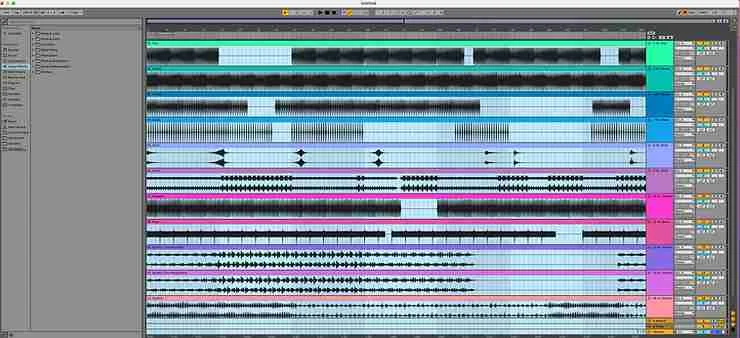
La vista de arreglo de Ableton Live
Para exportar tu audio ahora tienes que dar clic en "File" y luego en "Export Audio/Video". Eso abre una ventana chica con varias opciones. El atajo de teclado en Mac es CMD - Shift - R y en Windows es CTRL - Shift - R.
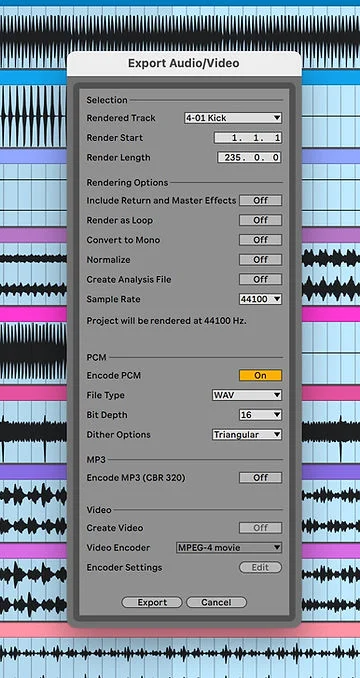
Ventana de diálogo Export Audio/Video de Ableton Live
Vas a tener que exportar cada track o stem individual de Ableton Live con ajustes parecidos a los de la figura de arriba. Puedes cambiar qué track exportas con el menú desplegable de "Rendered Track". El "Render Length" depende por completo de qué tan largo sea tu track. Lo mejor es exportar todo con un "Sample Rate" de "44100" y con "File Type" en "WAV". Usa nombres de archivo descriptivos para cada track que exportes, o sea "kick.wav".
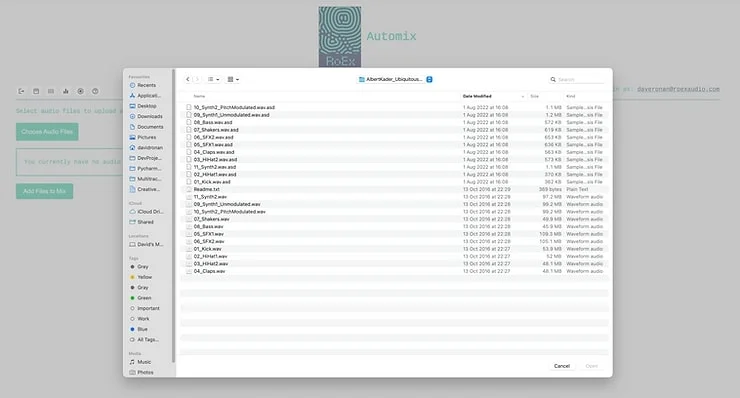
Cuando ya tengas todos tus tracks exportados en algún lado, abre el Mixing Studio, da clic en "Choose Audio File" y selecciona todos los archivos de audio que quieras subir. Cuando te guste tu selección, da clic en "Add Files to Mix" para empezar a subirlos. Cuando todo esté arriba, solo tienes que dar unos ajustes básicos de mezcla, elegir qué tracks quieres mezclar y luego dar clic en el ícono de "Rocket" para crear una mezcla. En unos momentos vas a tener un mix-down o un stem con sonido profesional y balanceado.
¿Y si no uso Ableton Live y uso otro DAW?
Las recomendaciones de arriba sobre qué hacer con tus tracks individuales y tus stems siguen valiendo, pero el proceso de exportar los tracks o los stems va a ser distinto, aunque no muy distinto. Si quieres que armemos un post corto sobre cómo hacerlo en otros DAW populares, pídelo sin pena en nuestras redes o en nuestro Discord.
Este es un post invitado de David Ronan, publicado originalmente en roexaudio.com