Cómo usar el AI Mixing and Mastering Studio
Todo lo que necesitas saber para empezar a usar el AI Mixing Studio.

Cómo usar el AI Mixing and Mastering Studio
Si alguna vez te has atorado con la mezcla y el mastering al hacer música, no eres la única persona. La mezcla y el mastering son artes completas por sí solas, un trabajo complejo que puede llevar semanas.
En Unchained Music sabemos que no todos están en ese nivel. La mayoría solo queremos hacer música, sacarla al mundo con calidad profesional.
Aquí entra el AI Mixing Studio: acelera el proceso y te deja concentrarte en lo que más importa, la música.
Ya grabamos un recorrido en video de todo el proceso, pero si prefieres el texto, seguimos por aquí.
¿Qué hace el AI Mixing Studio?
El AI Mixing Studio de Unchained deja que subas las pistas y los stems de una canción que quieres terminar. Después nos das unos ajustes básicos: el estilo musical, qué instrumento es cada pista y si tienes alguna preferencia de paneo. La IA escucha cada pista que mandaste y calcula el mejor volumen, la mejor ecualización, la compresión y el paneo para cada una, y así las mezcla y te devuelve la mejor versión posible de esa pista o de ese stem. El servicio hace todo el trabajo pesado de la mezcla y te deja concentrarte en la parte creativa. El resultado es un track disponible en WAV, FLAC o MP3, listo para distribuirse en plataformas de música como Spotify, Soundcloud y Bandcamp.
Para empezar
Primero, crea aquí tu cuenta de Unchained Music si todavía no la tienes.
Ahora toca preparar tu música para la mezcla.
Qué son los stems y cómo prepararlos
En producción musical, un stem es una pista individual o un grupo de pistas que mezclaste juntas y luego exportaste como un archivo de audio aparte. Un stem casi siempre contiene un elemento específico de la canción: la voz, la batería, el bajo o los sintetizadores.
Al exportar stems, quien produce puede volver a mezclar el track más adelante, ajustar elementos por separado o armar versiones distintas de la canción para distintos usos: un radio edit, un remix, un anuncio o una película. Los stems también sirven en vivo, donde puedes mezclarlos en tiempo real o tratarlos con efectos para armar presentaciones únicas.
Para dejar tu música lista para la mezcla, exporta tu canción en grupos de stems: kick, bajo, batería, guitarra, voz, etcétera.
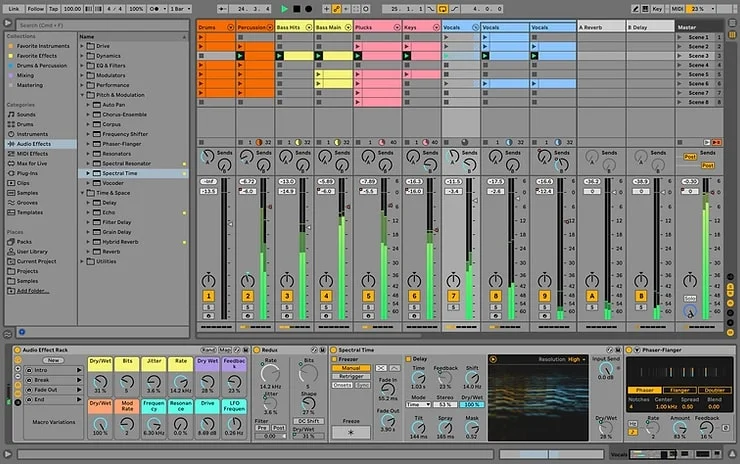
Para más detalle sobre cómo preparar stems y cómo sacarlos de ableton al Mixing Studio, lee este post.
Vamos a mezclar
Con tus stems exportados y listos para mezclar, entra a la herramienta AI Mixing and Mastering. Vas a ver una pantalla como esta, donde inicias sesión.
Inicia sesión con tus datos y vas a entrar al estudio, con una pantalla como esta:
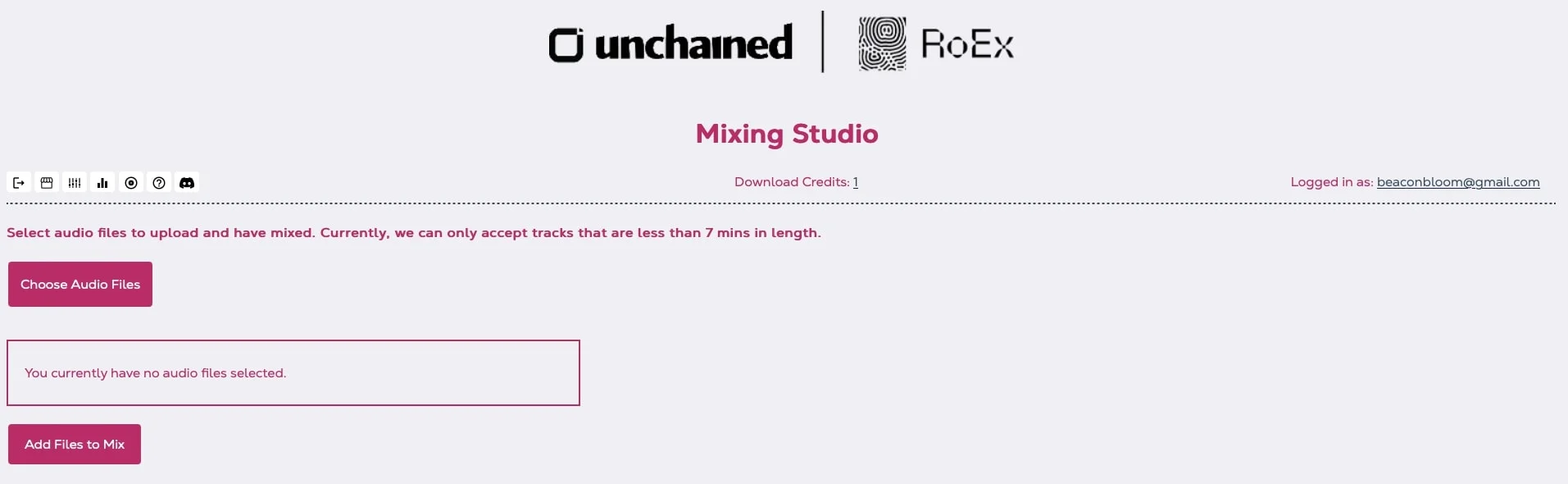
Da clic en "Choose Audio Files" y sube tus stems.
Cuando terminen de subir, da clic en "Add Files to Mix". Aparece un ícono de filtro de café, que indica que el estudio está trabajando.
Después vas a ver una pantalla como esta:
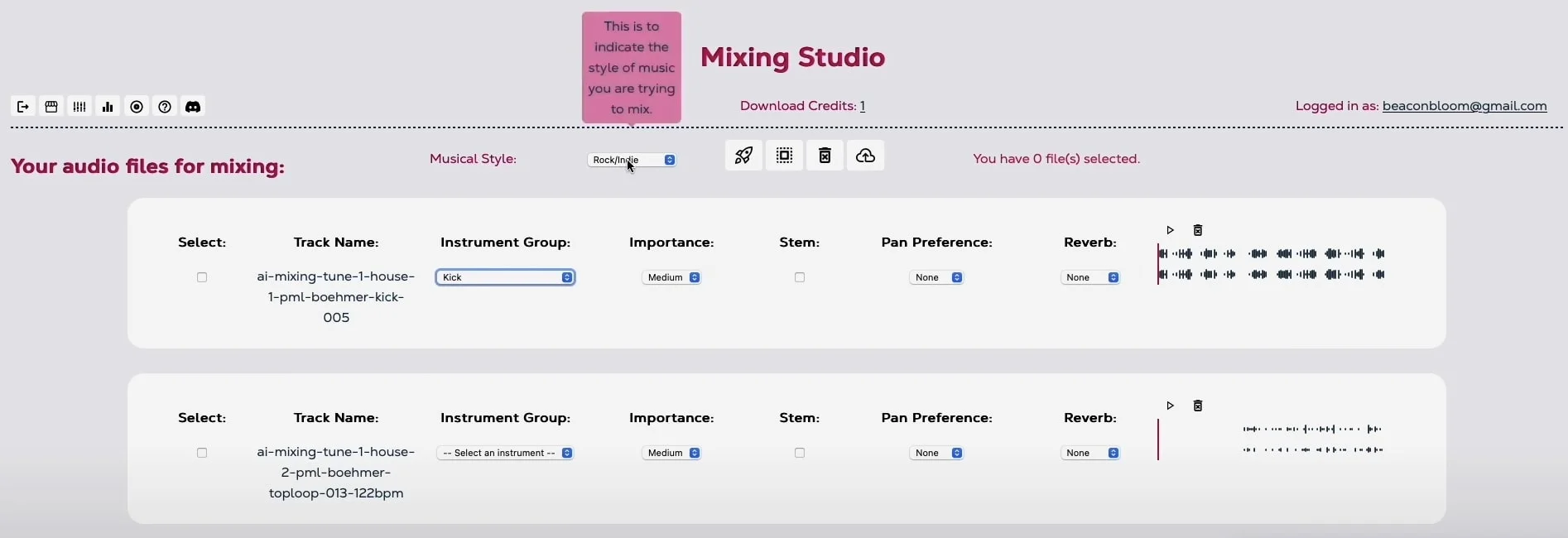
Primero toca seleccionar tu estilo musical.
Ahora toca emparejar tus stems con el grupo de instrumento correcto. En la captura de arriba, el primer instrumento es el kick, que para la música electrónica tiene una importancia alta, una preferencia de paneo al centro y nada de reverb.
Para cerrar el proceso de mezcla, repite este paso con todos los stems de tu track.
Cuando termines, ve al ícono pequeño del cohete para mezclar tu canción. Al darle clic aparece esta pantalla:

En la mayoría de los casos, la opción de la izquierda va a ser la. Stem/Mix quiere decir que el estudio va a mezclar todas tus pistas en un solo archivo estéreo.
La opción de master es para cuando ya tienes un track estéreo terminado, mezclado pero sin mastering. En ese caso, el estudio de mezcla hace el mastering por ti.
Para este recorrido nos vamos con la opción de la izquierda, Stem/Mix. Dale clic al ícono del cohete para mezclar tu track.
Esto tarda un rato (aunque mucho menos que mezclar un track a mano) así que ten paciencia. Si te sales de la pantalla, el proceso de mezcla se corta.
Después vas a ver esta pantalla:
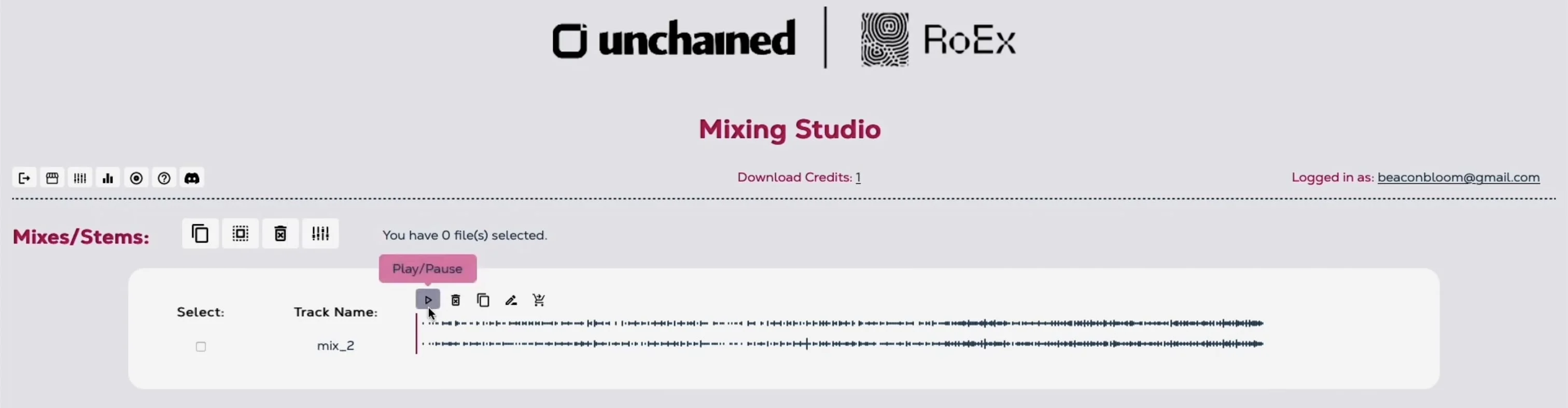
Aquí puedes escuchar el track. Si necesitas ajustar algo, regresa a la página de mezcla de stems y cambia lo que haga falta: paneo, importancia de la pista, reverb, etcétera.
Cuando el track ya te guste, dale al ícono pequeño del carrito para gastar un crédito de mezcla y descargar tu track en resolución completa.
Y listo. Tu track ya pasó por el AI Mix/Master y queda listo para distribución.
¿Sigues con problemas o tienes dudas? Ve nuestro recorrido en video aquí, mándanos un mensaje en nuestro discord aquí, o mira abajo algunas preguntas frecuentes.
Preguntas frecuentes
¿Quién es dueño de los derechos de la música que mezclo con esta tecnología?
Conservas todos los derechos de tu música. Tú subiste tus propios stems y tus propias pistas de audio, así que las mezclas que salen son tuyas.
¿Necesito hacerle mastering a mi track ya mezclado?
Nuestra tecnología de mezcla con IA quita la necesidad de mandar tus tracks a mastering. Nos encargamos de todo, y cada track que sale queda listo para distribución, que puedes hacer con Unchained Music aquí.
¿Cómo llevo mi track ya masterizado a Spotify, Apple Music, etcétera?
Solo crea tu cuenta en Unchained Music y llevas tu música a 150+ tiendas de todo el mundo, incluidas Spotify, Apple Music, TikTok, Tidal y Youtube. Tus regalías son 100% tuyas, no nos quedamos con una parte.